Building Interactive UX Maps 構建互動式 UX 地圖指南
互動式 UX 地圖利用高保真設計展示使用者研究成果,提升與利益相關者的溝通效果。透過使用 Figma 或 Sketch 等 UI 設計軟體建立的互動地圖,設計師可以逐步展示使用者反饋,例如使用者引用的語句和實際操作。本文將詳細說明構建互動 UX 地圖的優缺點、操作步驟和模板建立方法。
互動式地圖的優缺點
優點
展示多媒體:透過疊加展示照片、影片等媒體檔案,將使用者研究的發現以生動方式呈現。
提升理解力:互動功能可以幫助觀眾更容易理解複雜的地圖內容。例如,使用篩選功能按使用者型別檢視不同的旅程,或利用疊加來展示具體的使用者反饋。
缺點
耗時:構建互動地圖需要時間和預算。如果已經完成了非互動地圖且離展示時間很近,可能更適合保持原樣。
難以製作:互動地圖要求熟練使用設計軟體(如 Figma 或 Sketch)的高階功能。若不熟悉這些工具,可能會導致地圖難以使用,甚至影響觀眾的理解。
構建互動式地圖的步驟
1. 整合低保真資料
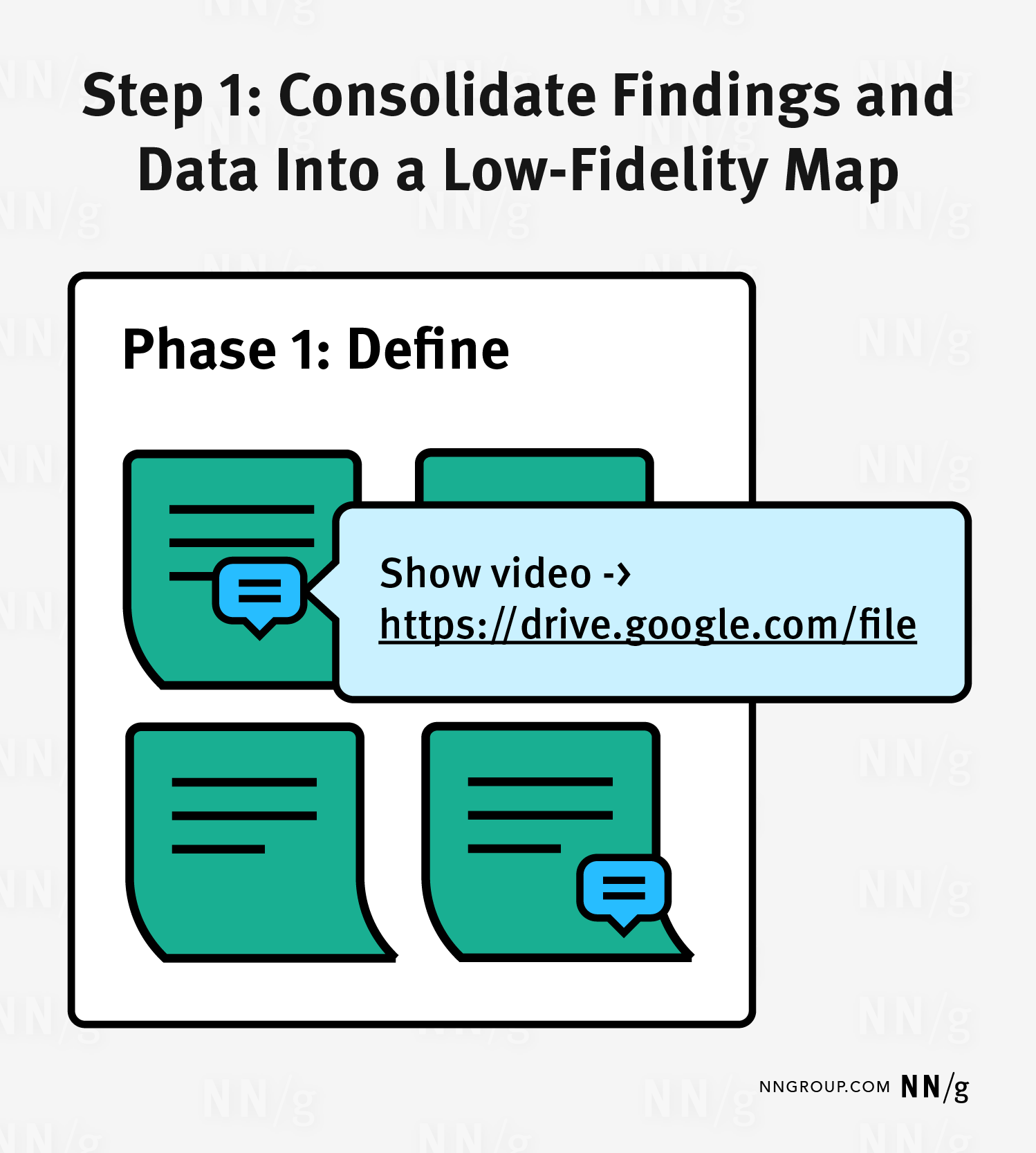
在開始高保真地圖製作前,將所有資料整合到低保真地圖中,記錄與具體證據相關的發現。比如,將使用者反饋“使用者擔心新軟體的成本”連結到相關的影片檔案,以便在高保真地圖中使用。
2. 建立視覺設計系統
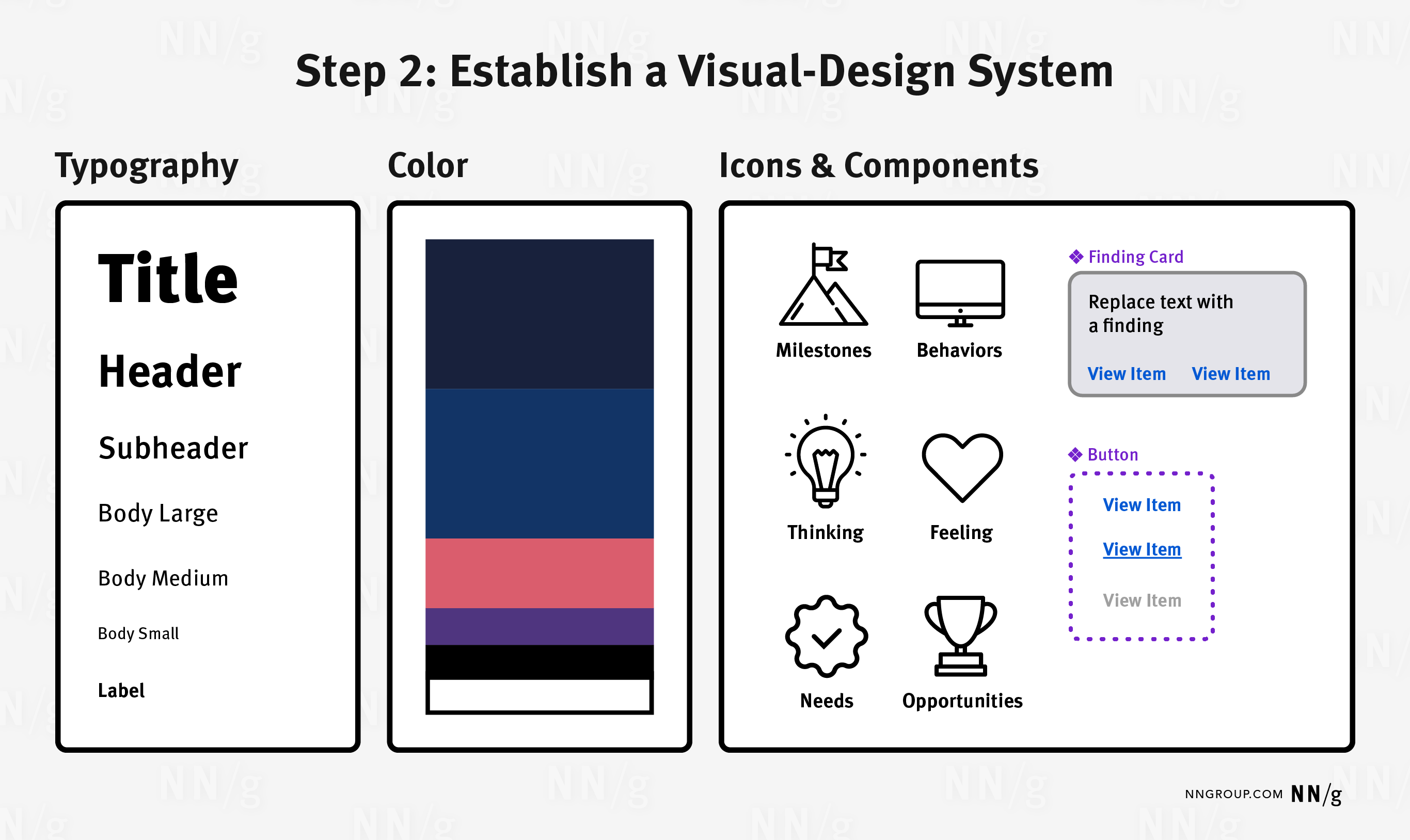
如果有現成的設計系統(如品牌樣式指南),使用其中的樣式和元件可以節省時間。沒有的話,可建立一個專門為地圖設計的系統,包括字型、顏色、圖示等關鍵元素。Figma 提供的文字和顏色樣式、變數和元件庫功能,可大幅提升設計效率。
3. 按內容類別分組
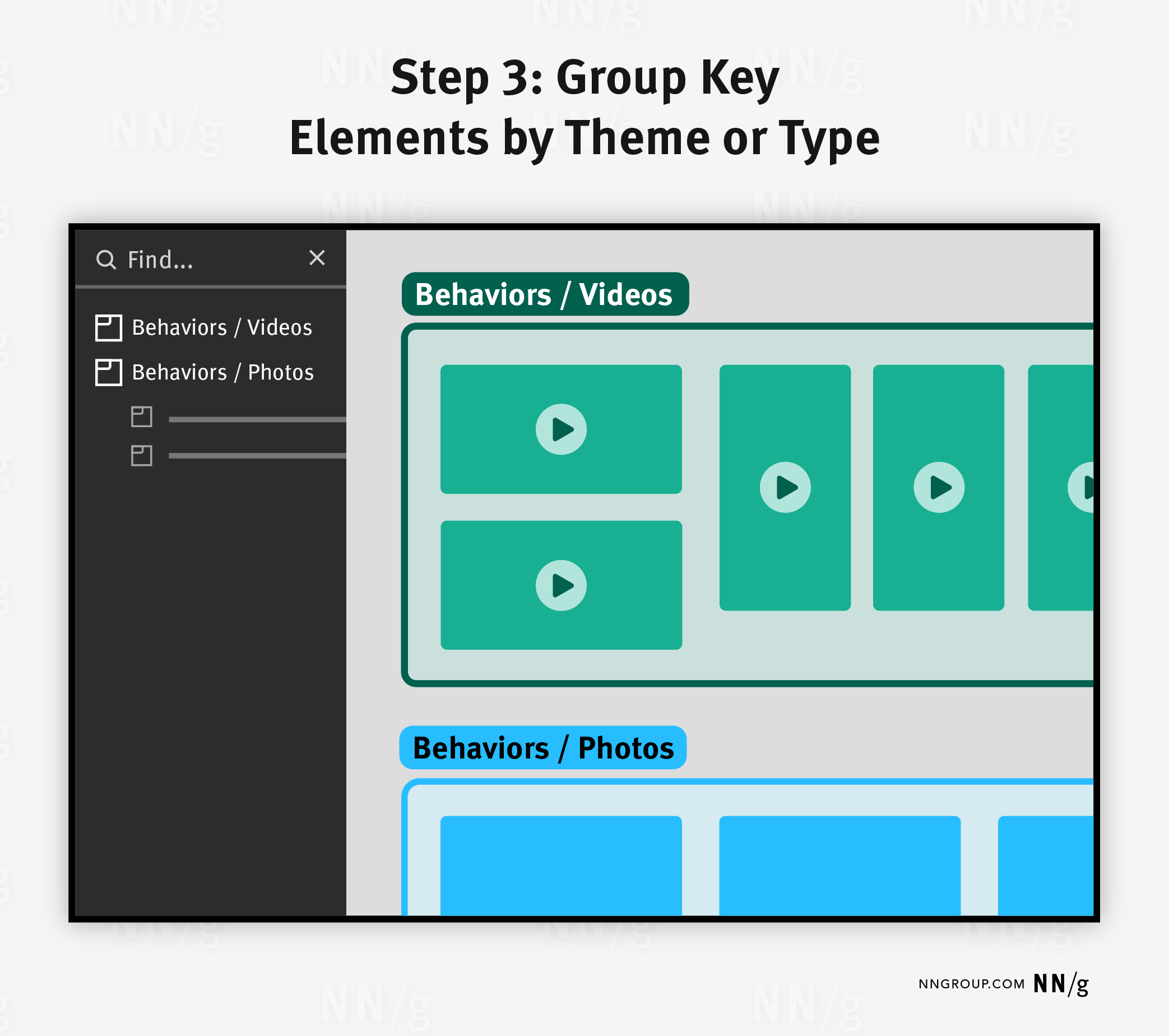
將地圖中的元素按主題或型別(如影片、照片、引語)進行分組,以便管理。Figma 的 Section 工具可用於按內容類別分塊,使地圖中的各項內容一目瞭然。
4. 使用自動佈局建立結構
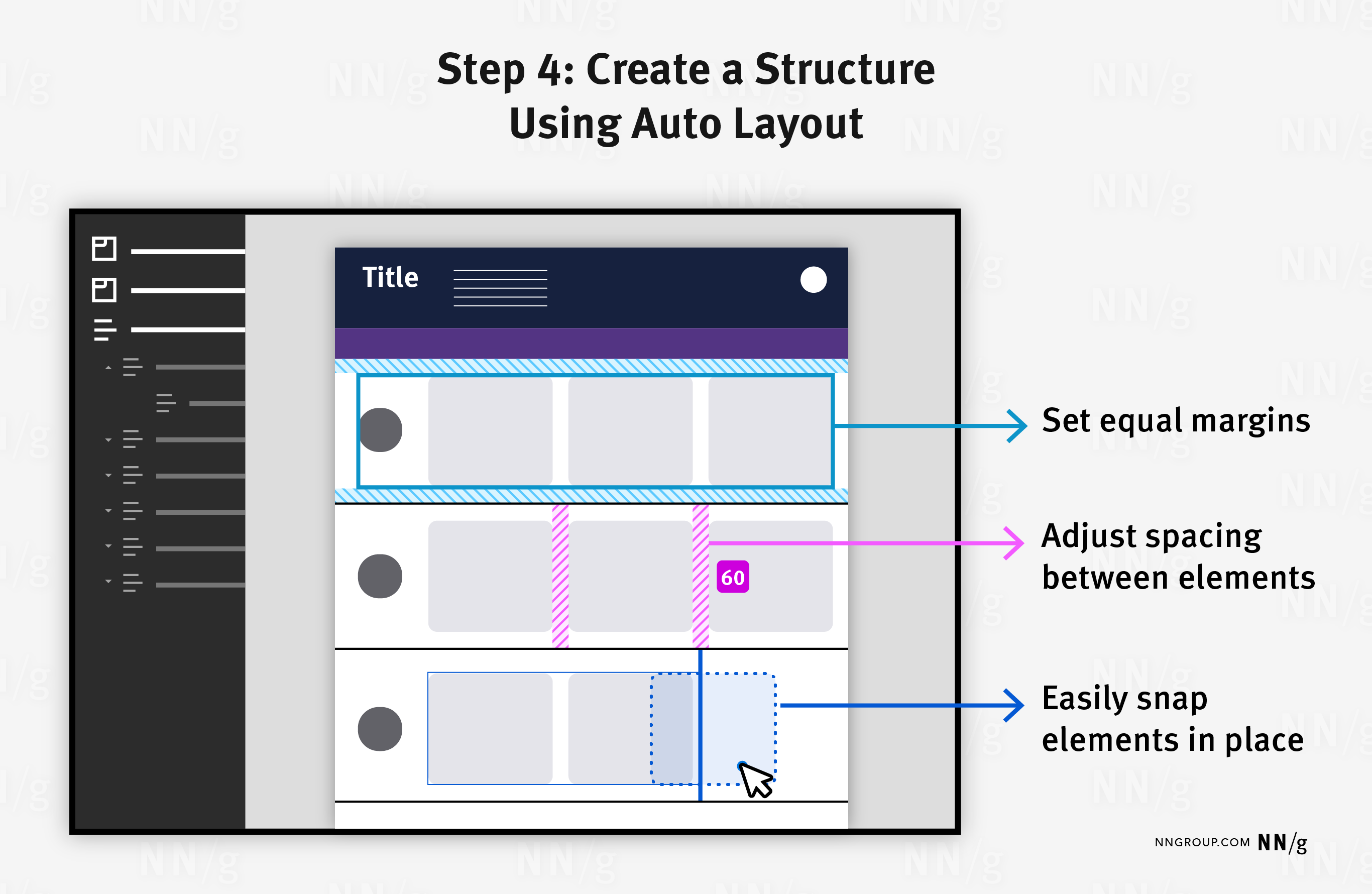
用自動佈局(Auto Layout)框架搭建地圖骨架,如標題、分欄和象限等。自動佈局可以讓元素在新增內容時自動調整,尤其適合用於可擴充套件的元件,例如手風琴式的展開收起內容。
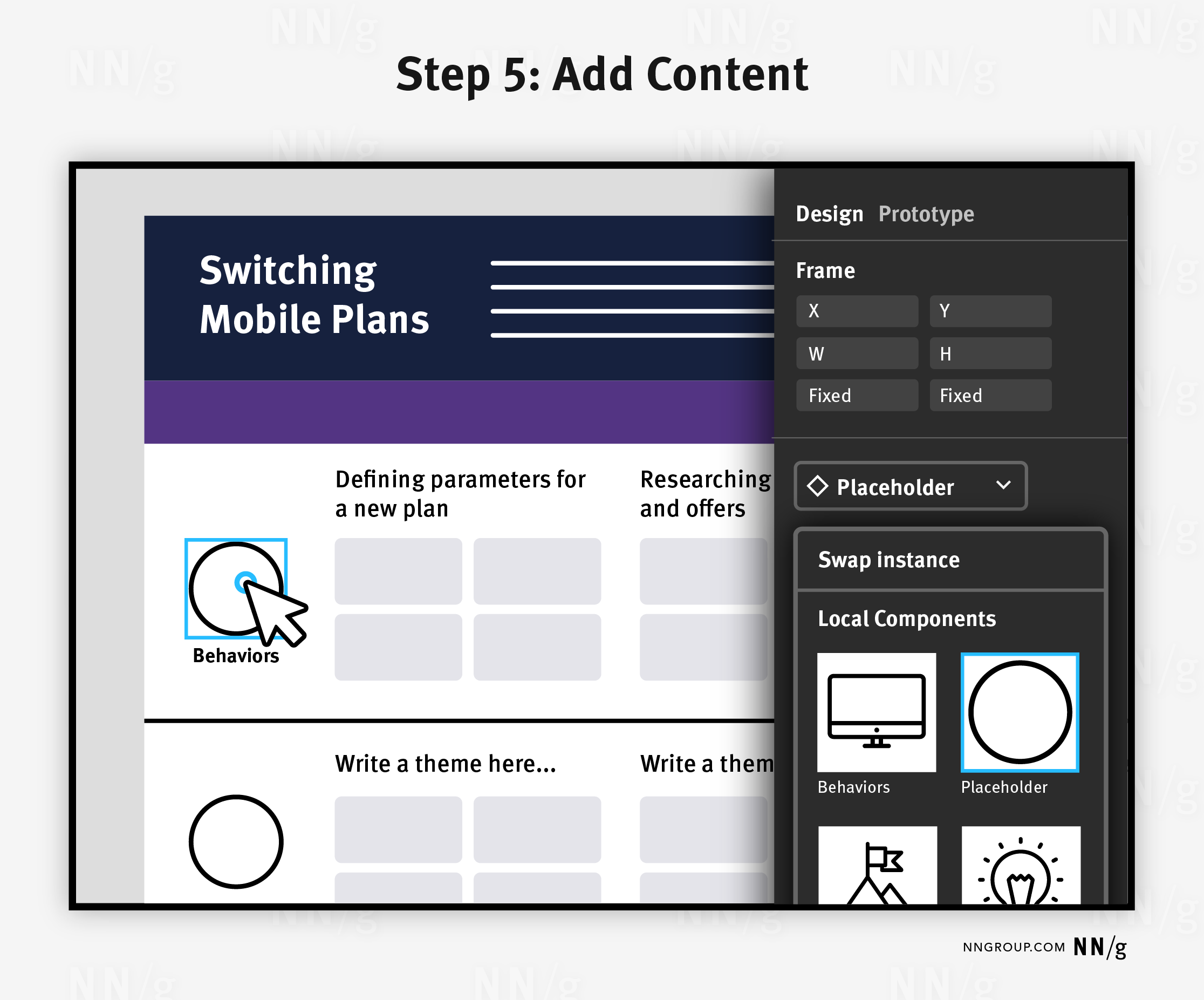
5. 新增實際內容
在結構搭建完成後,新增所有實際內容,替換掉佔位文字和圖示,使地圖內容真實反映使用者研究的發現。利用 Figma 的“交換例項”功能(Swap Instance)快速替換圖示。
6. 原型製作互動
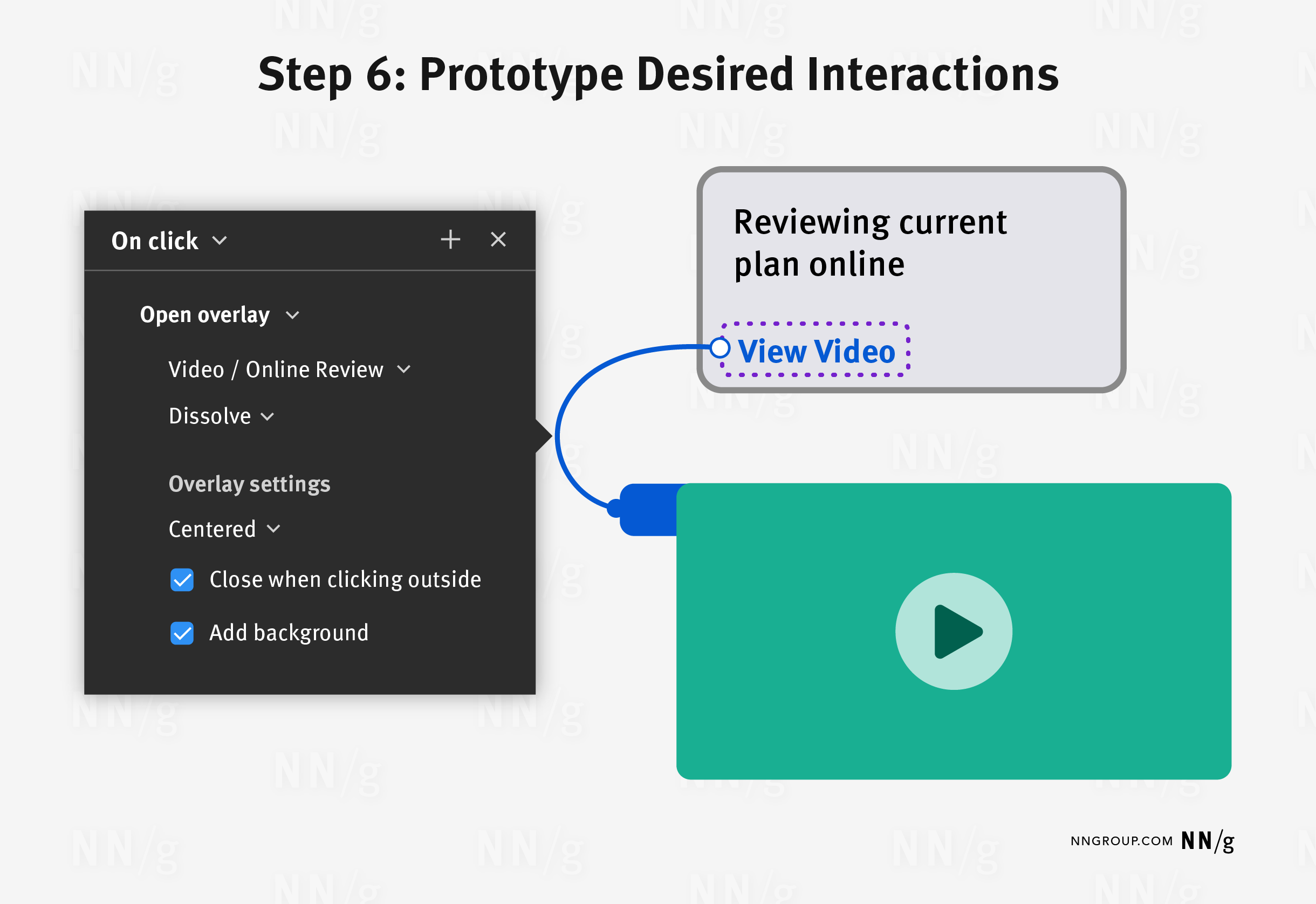
切換到 Figma 的原型模式(Prototype Mode),將所需的互動連線起來。例如,設定疊加、點選跳轉等基本互動。若使用的是現成的設計系統,部分互動可能已經設定好,可以加快製作過程。
7. 測試和調整
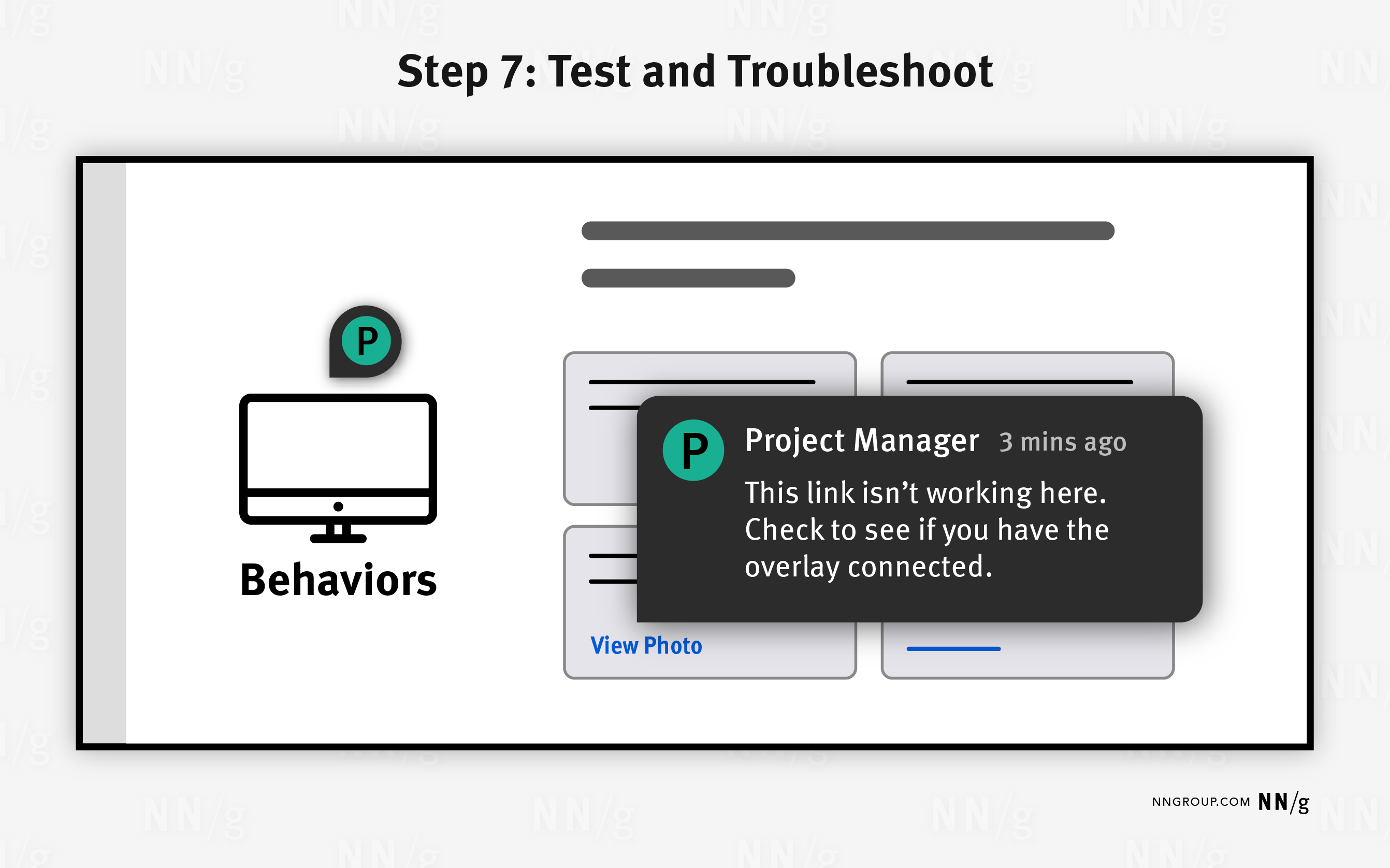
確保所有互動正常工作,邀請至少一位同事協助測試。測試時可以逐步檢查,確保每個互動都正確執行。若出現問題,檢查元件的命名和層次結構,以確保元件正常工作。
建立模板
第一次製作的互動地圖可以用作未來專案的模板。保留框架結構,移除內容後可作為初始模板。建議新增原型說明,以幫助團隊成員理解模板的互動和限制。此外,設計系統中的元件和樣式可以釋出到團隊庫中,方便日後使用。
互動式 UX 地圖不僅可以提升利益相關者的參與度,還可以使使用者研究成果更具可讀性。在製作過程中,需根據目標受眾和展示目的評估互動地圖的價值。